Не секрет, что санкции закрыли возможности оплаты за приложения для пэчворка и создания дизайнов машинной вышивки, но на днях я совершенно случайно и очень запоздало узнала о существовании такого дополнения к бесплатному редактору Inkscape, свободно распространяемому и с версиями для всех платформ, как Ink/Stitch.
Не могу сказать, что я прямо молодец, так как текущая версия этой надстройки уже 3.3.0, хотя, с другой стороны, детские болезни этот проект прошел без меня. Когда-то давно, больше 20 лет назад, из CorelDraw пророс такой известный редактор дизайнов как Wilcom, развившийся в практически индустриальный стандарт, а сейчас за ним подтягивается и Inkscape. Когда санкции отменят, обязательно задоначу этим ребятам.
Первый же вопрос, который у меня возник после установки этого расширения, был связан с тем, а нет ли там, совершенно случайно, расширения и для пэчворка. И оказалось, что нет, но можно спокойно приспособить для этого вида рукоделия то, что мы уже имеем. Не будет автоматического расчета расхода ткани, но можно без проблем построить блок любой сложности и примерить на него свои ткани, чтобы посмотреть, как оно будет вживую.
Давайте приступим.
Сразу оговорюсь, что написанное ниже годится для версии Inkscape 1.4.2 и Ink/Stitch 3.3.0. Если вы пользуетесь более ранними или более поздними (если читаете этот текст где-то в будущем) версиями, то интерфейс может быть чуточку другим.
Этап 0. Делаем заготовку для текстур
Работа будет состоять из нескольких этапов, одним из которых будет съемка ваших тканей на фотоаппарат и загрузка фотографий на компьютер. Тут надо сделать лирическое отступление, что я свои ткани сняла на обычный утюг мобильник, и фотографии оказались под 20 мегабайт размером каждая. Для наших нужд это сильно избыточно как само по себе, так и ввиду того, что в ходе обработки несколько таких снимков сильно утяжелят конечный файл, так что фотографии следует сжать до плюс-минус приличных размеров килобайт на 100-300. Я из своих вырезала наиболее четкие куски, преобразовывала их и опиралась на них, раскладывая дизайн. Разумно вообще отснять все свои ткани для пэчворка, наделать из них такие файлики и сложить в отдельную специальную папку рядом с вашими дизайнами.
Этап 1. Скачиваем и устанавливаем приложение
Я выше указала официальные сайты проектов, с которых можно стянуть последние версии. Заходим на сайт, находим раздел с загрузками, выбираем свою платформу и качаем, а потом ставим. Этот этап наименее трудоемкий из всех, но и дальше, как показала практика, сложного ничего нет.
Этап 2. Настраиваем рабочую зону
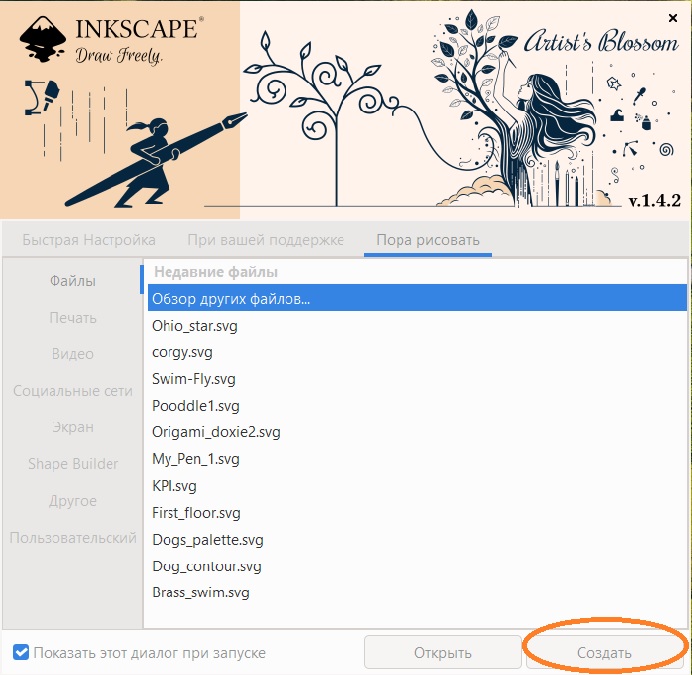
Создаем новый файл. При запуске программы это кнопка “Создать” или, если вы выбрали не показывать стартовое меню, комбинация Ctrl+N.
Дальше нужно создать и настроить сетку так, чтобы указатель мыши позиционировался строго в узлы сетки. Так проще строить правильные геометрические блоки.
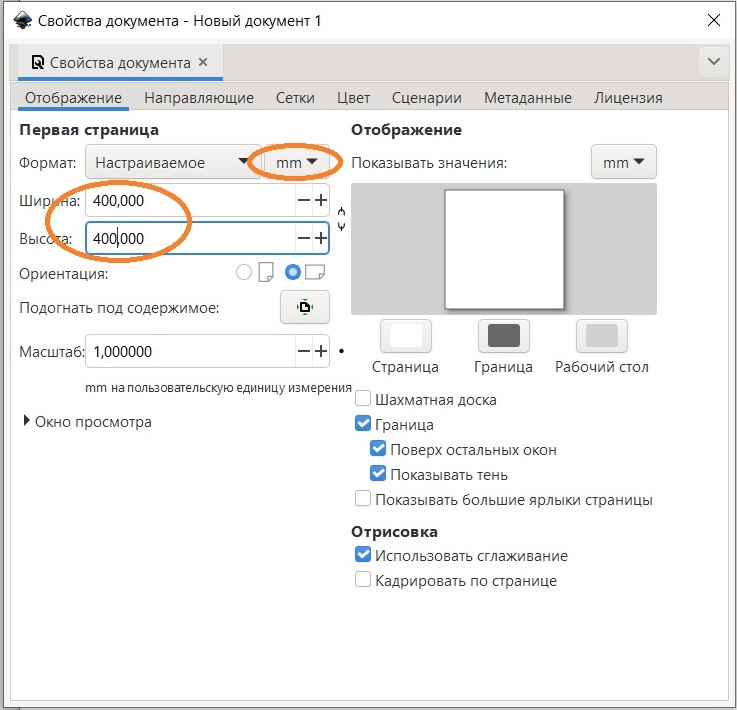
Нажимаем Ctrl + Shift + D, чтобы открыть настройки свойств документа и проставляем единицы измерения (мм или см), а также размеры рабочего поля для создания шаблона. Я выбираю сделать блок для создания подушки и выбираю квадрат со стороной 40 см. Ширина и высота становятся 400 мм.
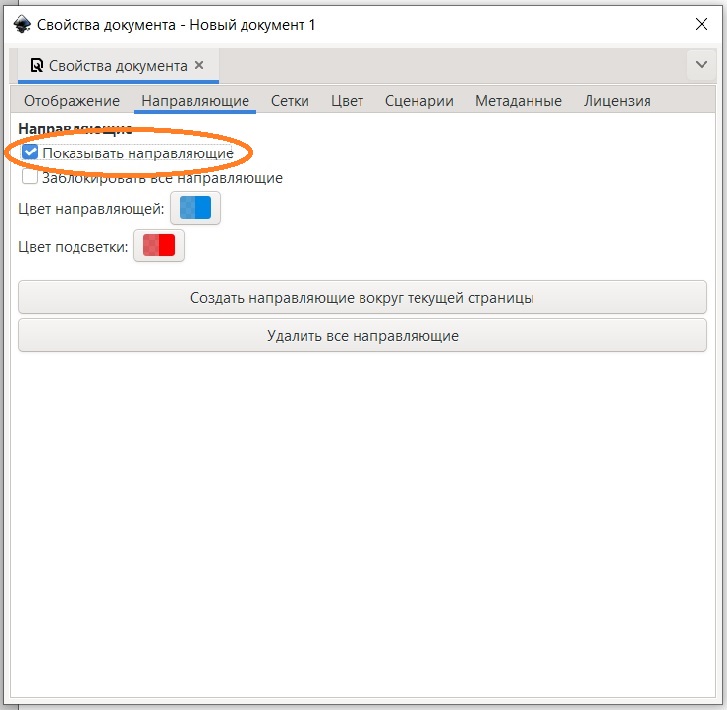
Проверяем, что отображение направляющих включено.
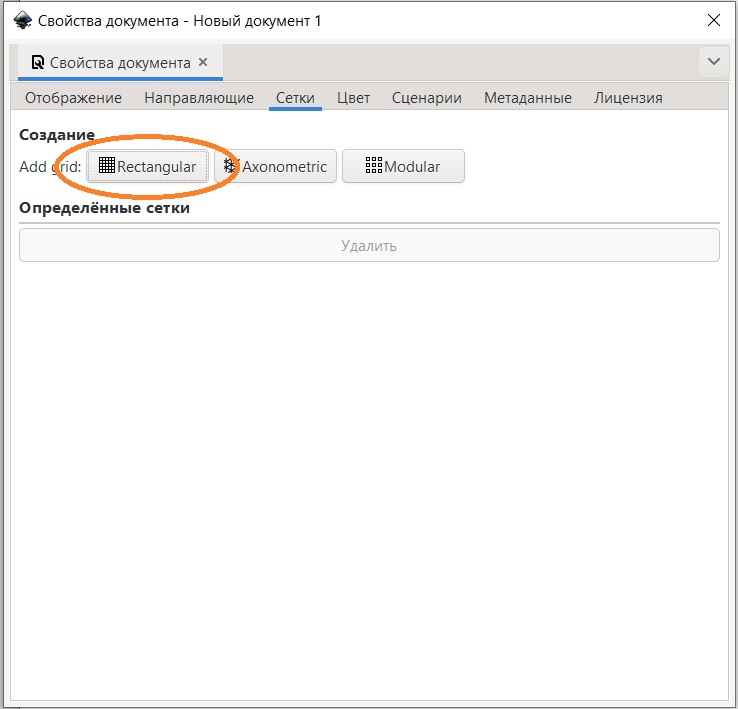
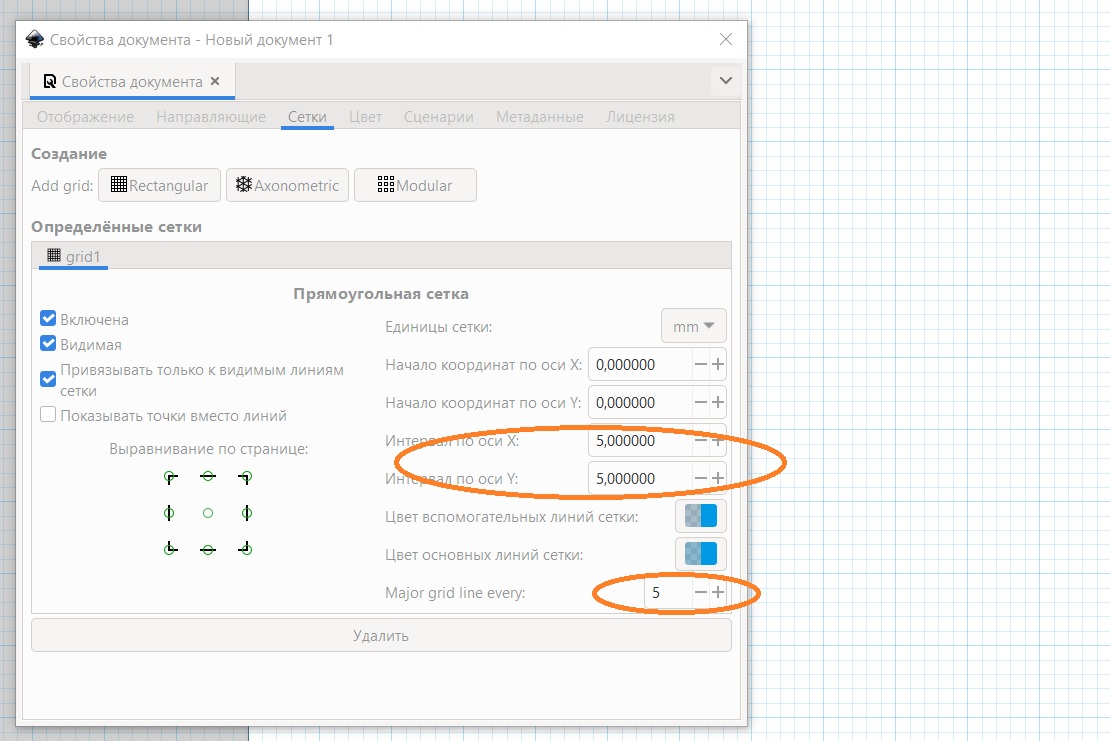
Заходим во вкладку “Сетки” и создаем квадратную сетку.
После создания откроется форма параметров сетки.
Интервалы по осям X и Y – это параметр, указывающий, на каком расстоянии друг от друга будут линии сетки, а “Major grid line every” – какая по счету линия сетки будет выделена более жирным цветом, чтобы было проще ориентироваться на рабочем поле. Я поставлю 5 мм и 5 линий. Программа сама сразу отобразит на экране изменения настроек, так что подбирайте сетку под свои цели.
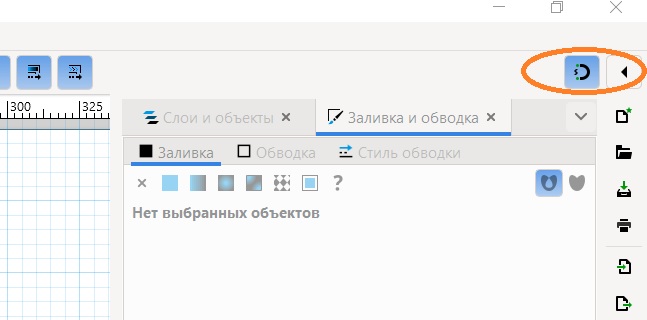
Настроив сетку, закройте окно, нажав на крестик, и проверьте, что активировано “примагничивание” к узлам сетки. В правом верхнем углу экрана значок магнита должен стать синим, как на изображении.
Этап 3. Рисуем сам дизайн.
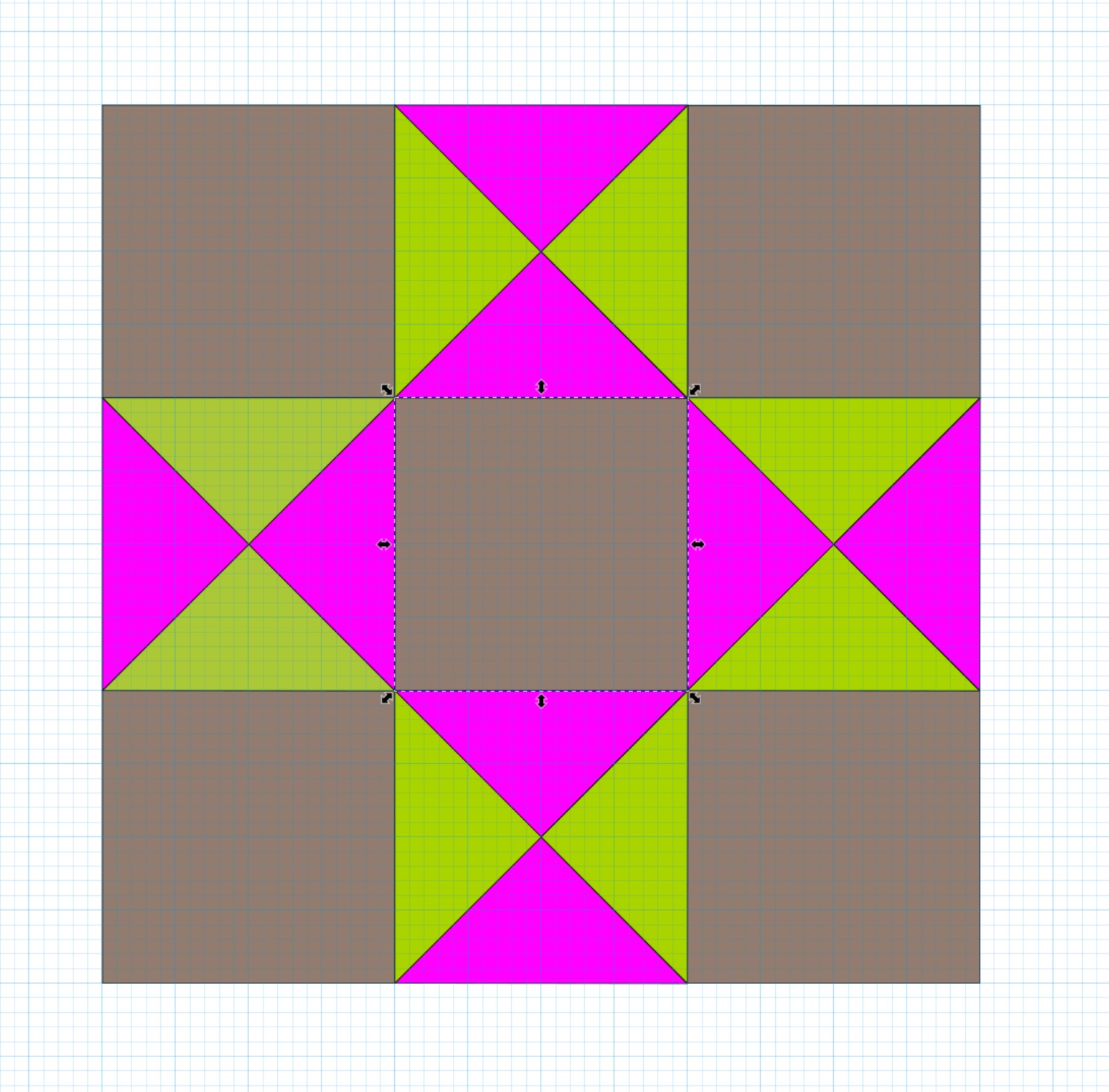
Для затравки возьмем один из самых известных блоков “Звезда Огайо” и отрисуем его. Для этого нужно выбрать инструмент “Перо”, и с ним пройти по всем опорным точкам.
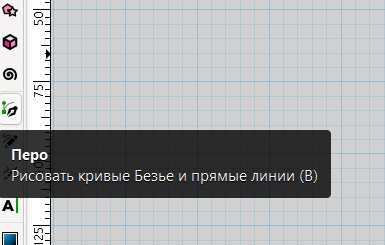
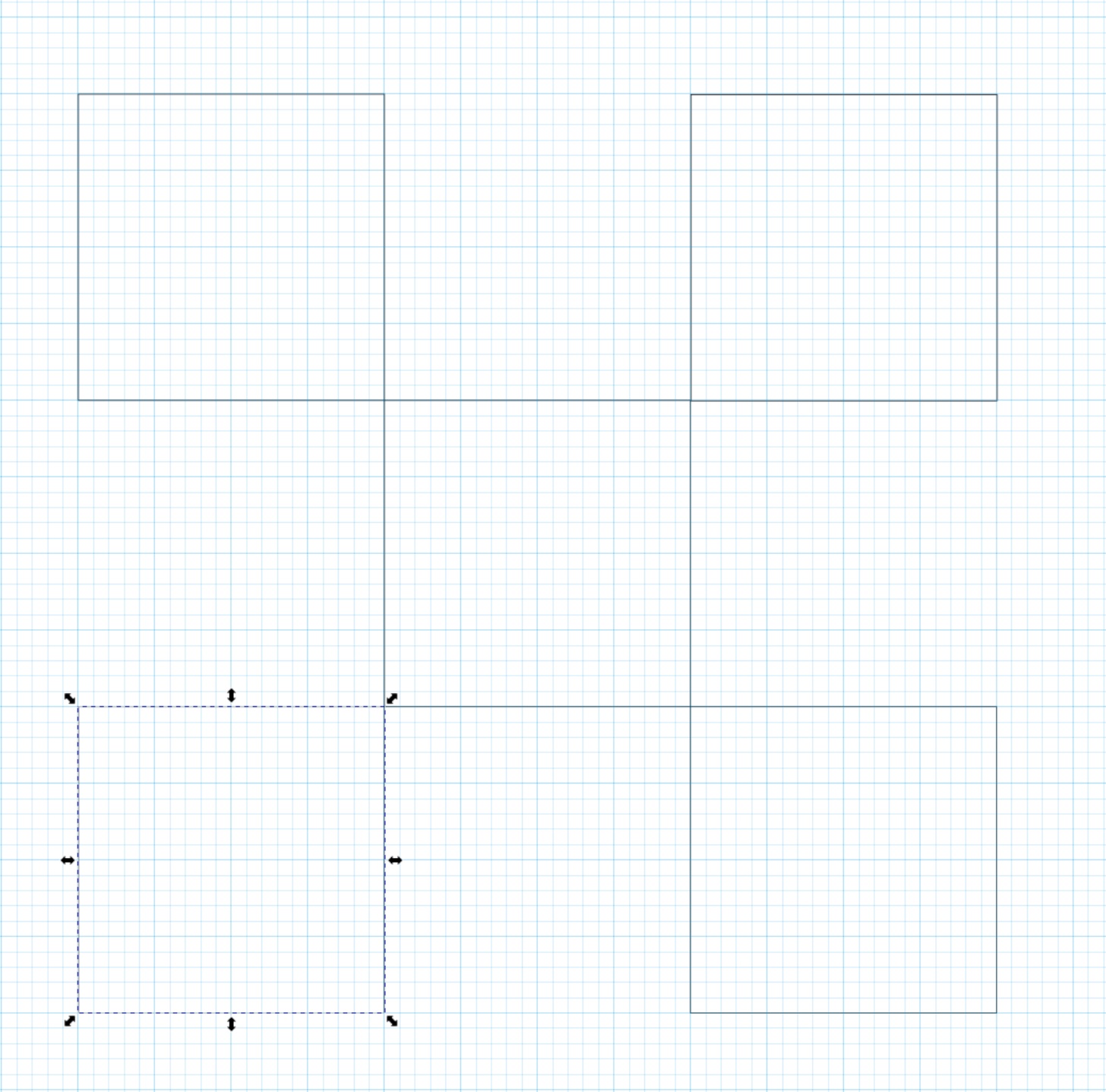
По умолчанию будут отрисованы прямые отрезки. Первым я нарисую центральный квадрат этого блока.
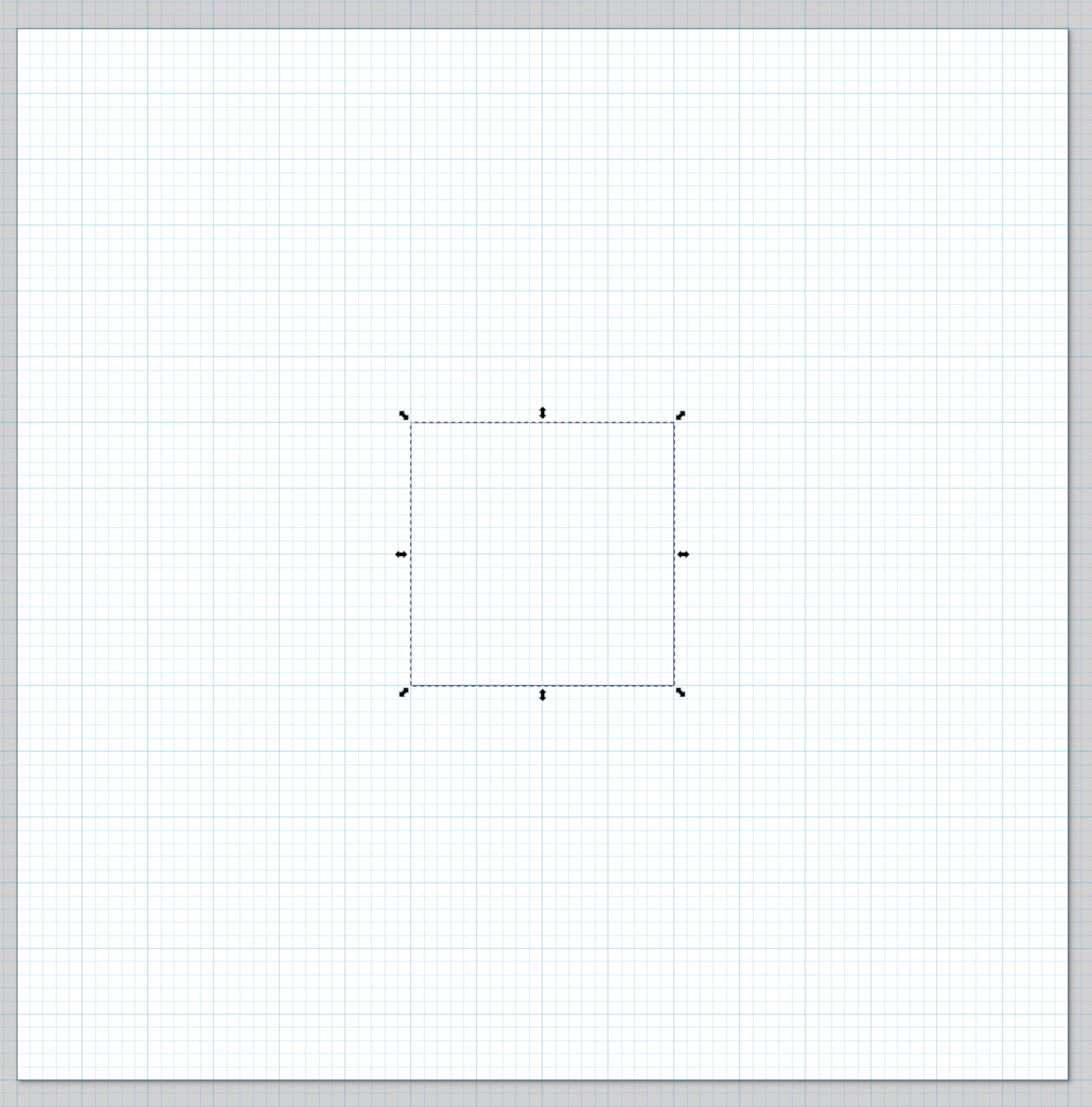
Так как квадратов нужно в общей сложности пять, то я просто скопирую центральный квадрат с помощью Ctrl+C / Ctrl+V и перетащу квадраты в нужные мне места. Прилипание к сетке поможет мне с позиционированием.
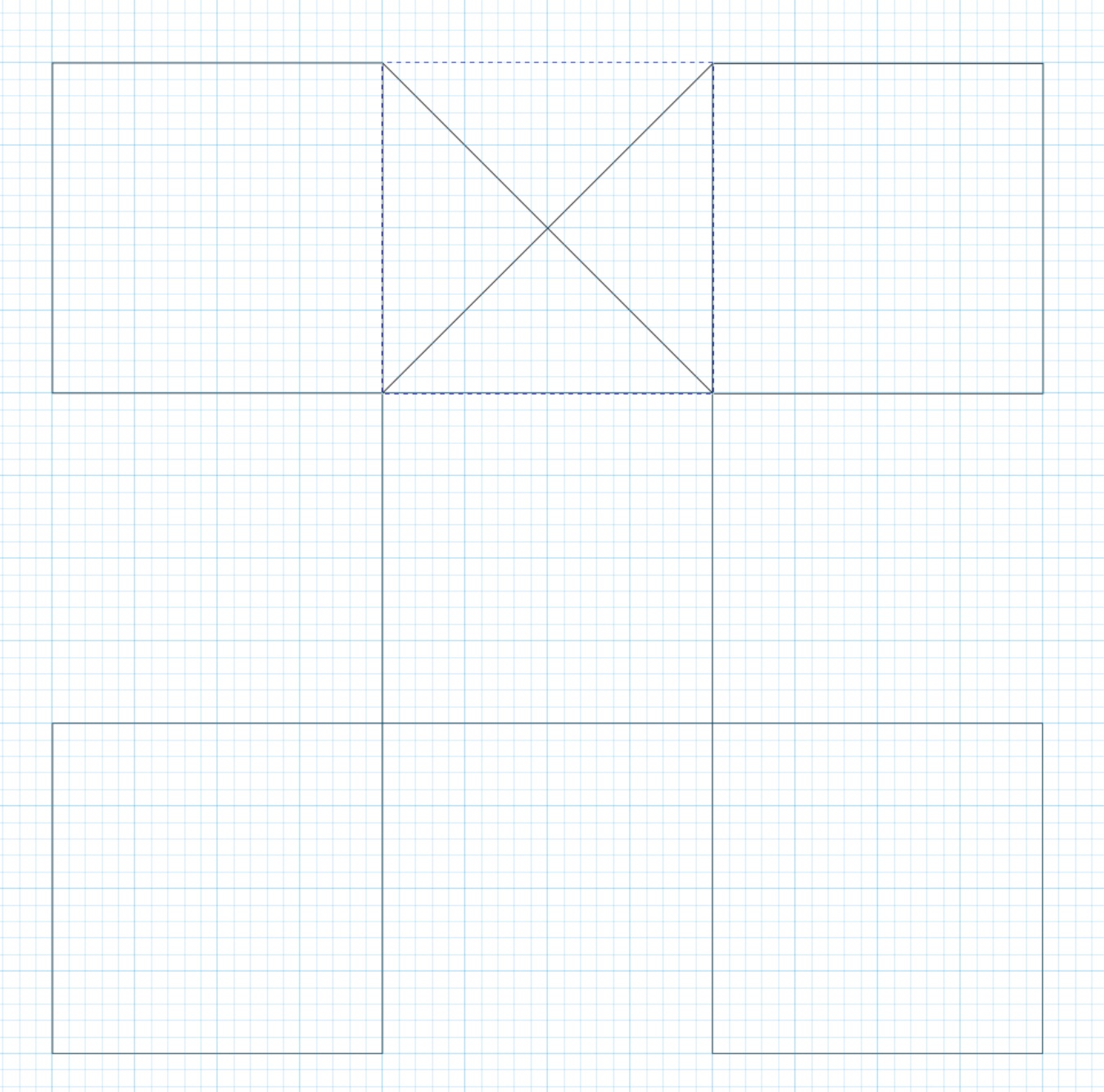
С треугольниками я поступлю точно так же, нарисовав фигуру из двух горизонталей или вертикалей и двух диагоналей. Если вы захотите потом эти треугольники сшить из разных тканей, то их на макете надо будет разделить. В противном случае они будут учитываться программой как единый объект и заливаться цветом или текстурой одновременно. Это ровно то, что я и хочу, поэтому буду делать их неделимой фигурой. Здесь видно, что я использовала диагонали и вертикали.
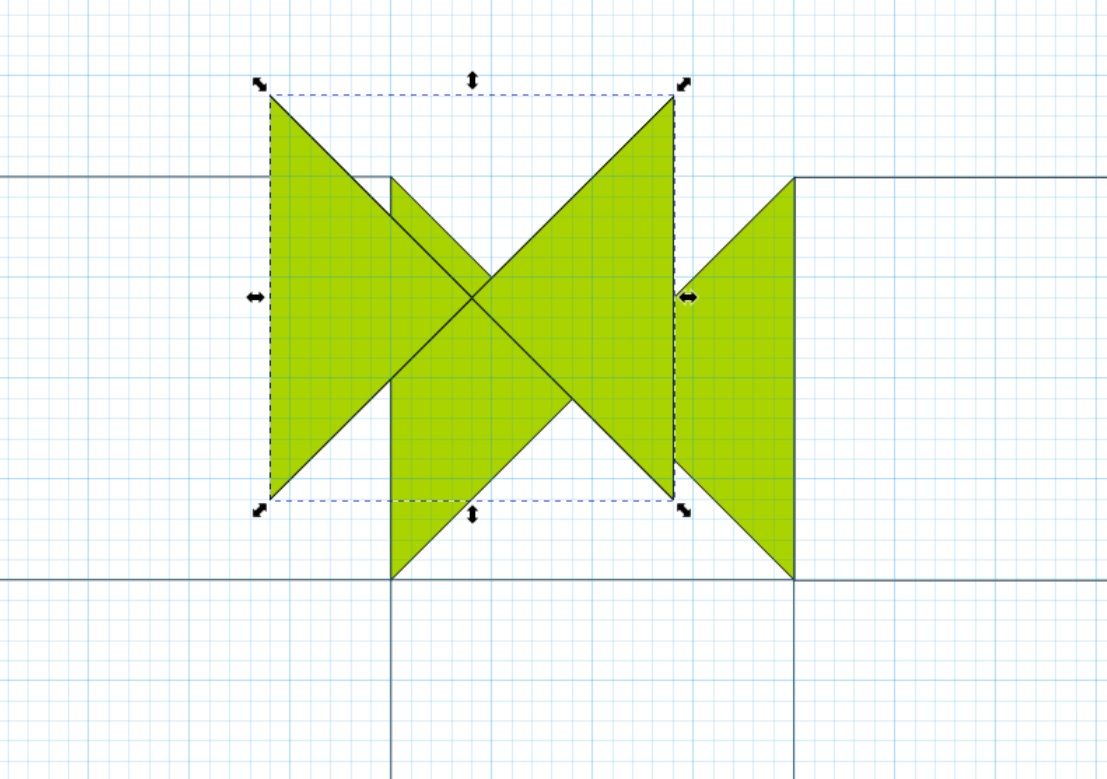
Я опять скопирую эти фигуры, чтобы не делать дополнительную работу.
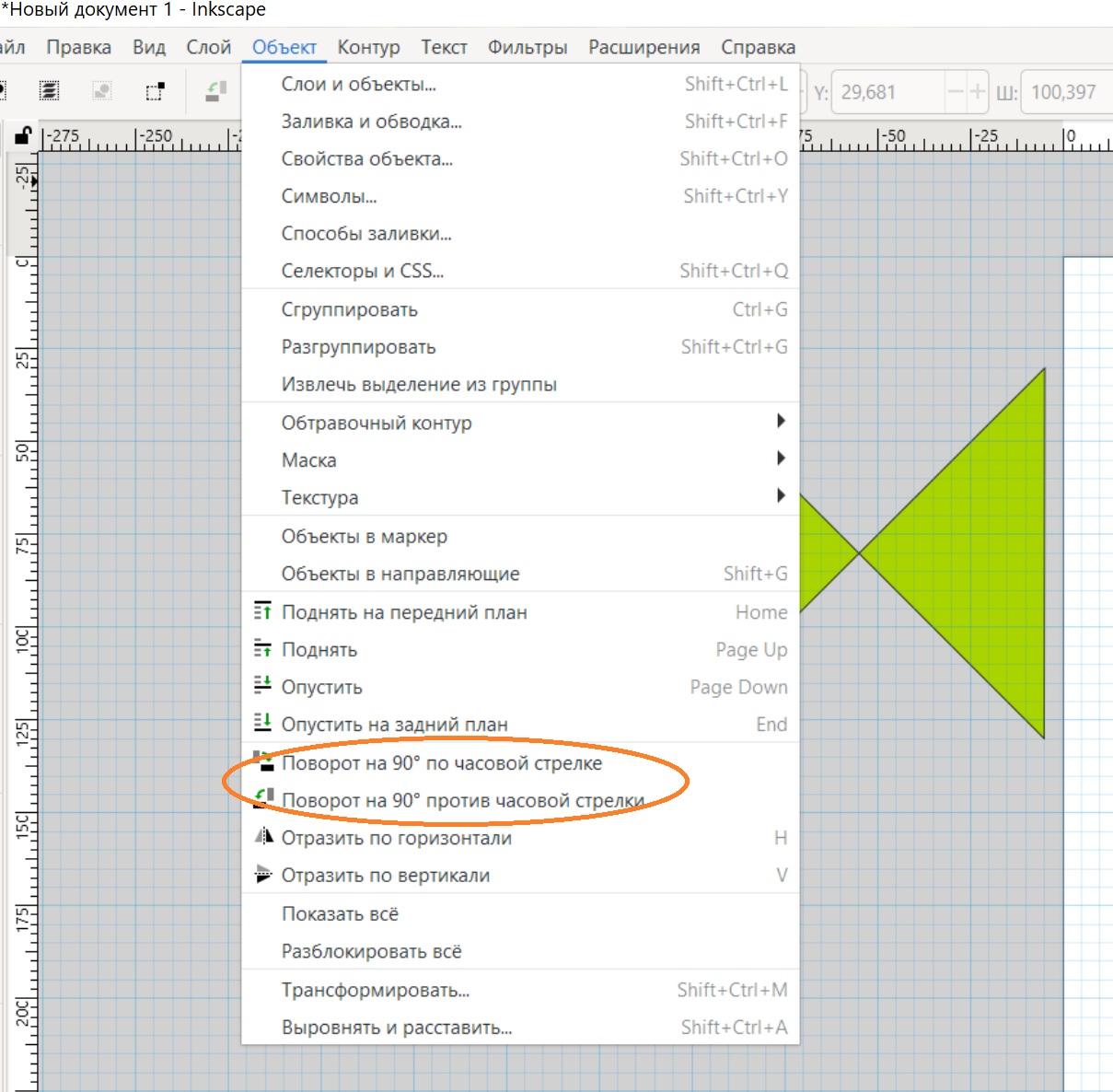
А еще разверну их на 90 градусов и скопирую еще, так как мне понадобятся как вертикальные “песочные часы”, так и горизонтальные. Я раскрасила фигуру, чтобы было понятно, что у меня есть только горизонтальные, а в блоке участвуют и вертикальные тоже.
Я скопировала и расставила все фигуры по своим местам и для наглядности раскрасила весь получившийся блок разными цветами.
Этап 4. Создаем текстуры
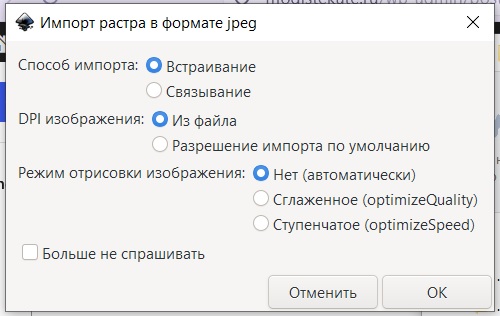
Для этого нужно из проводника затащить на холст файл с фотографией ткани. Нам нужно включить изображение встраиванием, как на картинке.
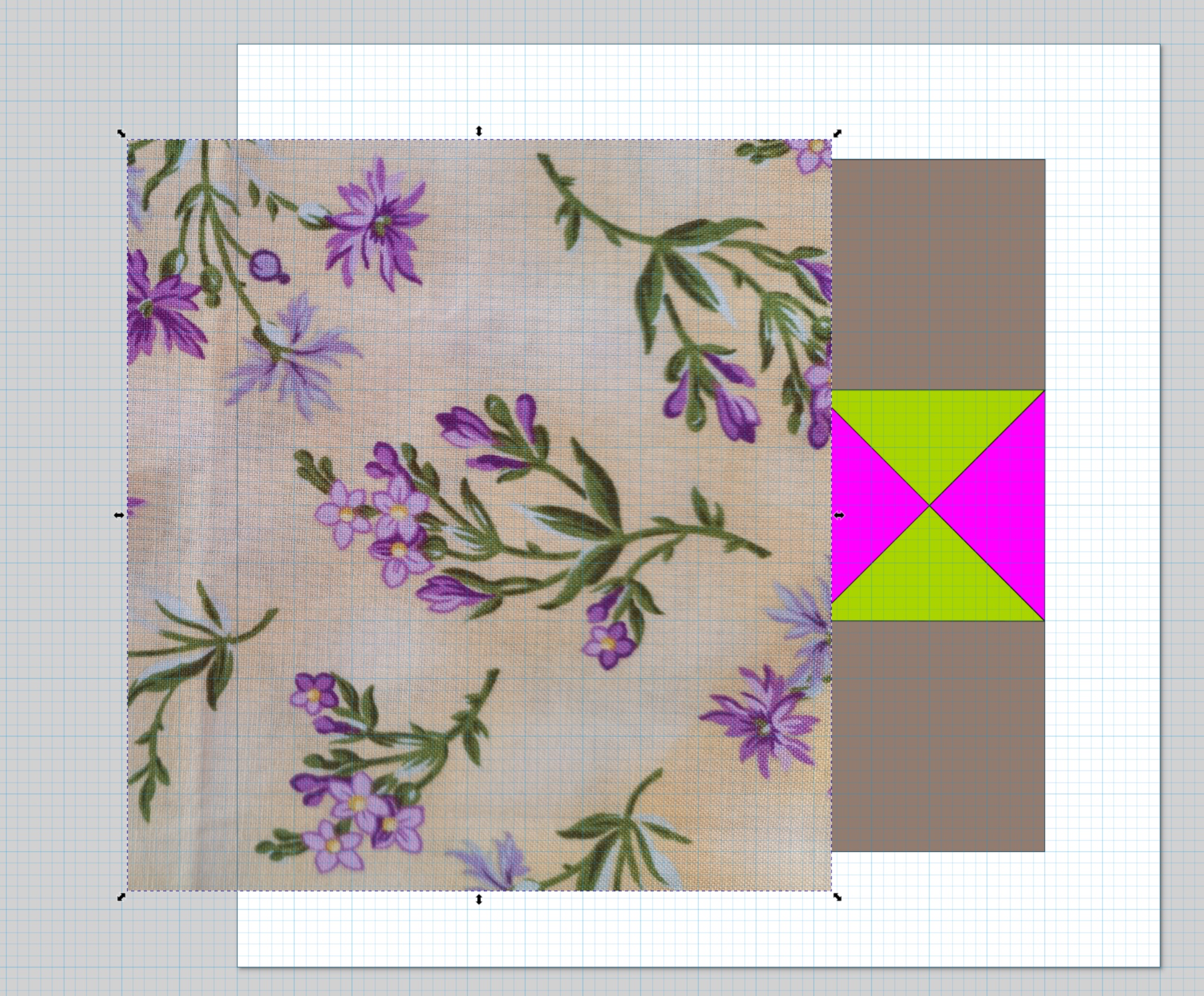
Изображение появится на холсте отдельным объектом.
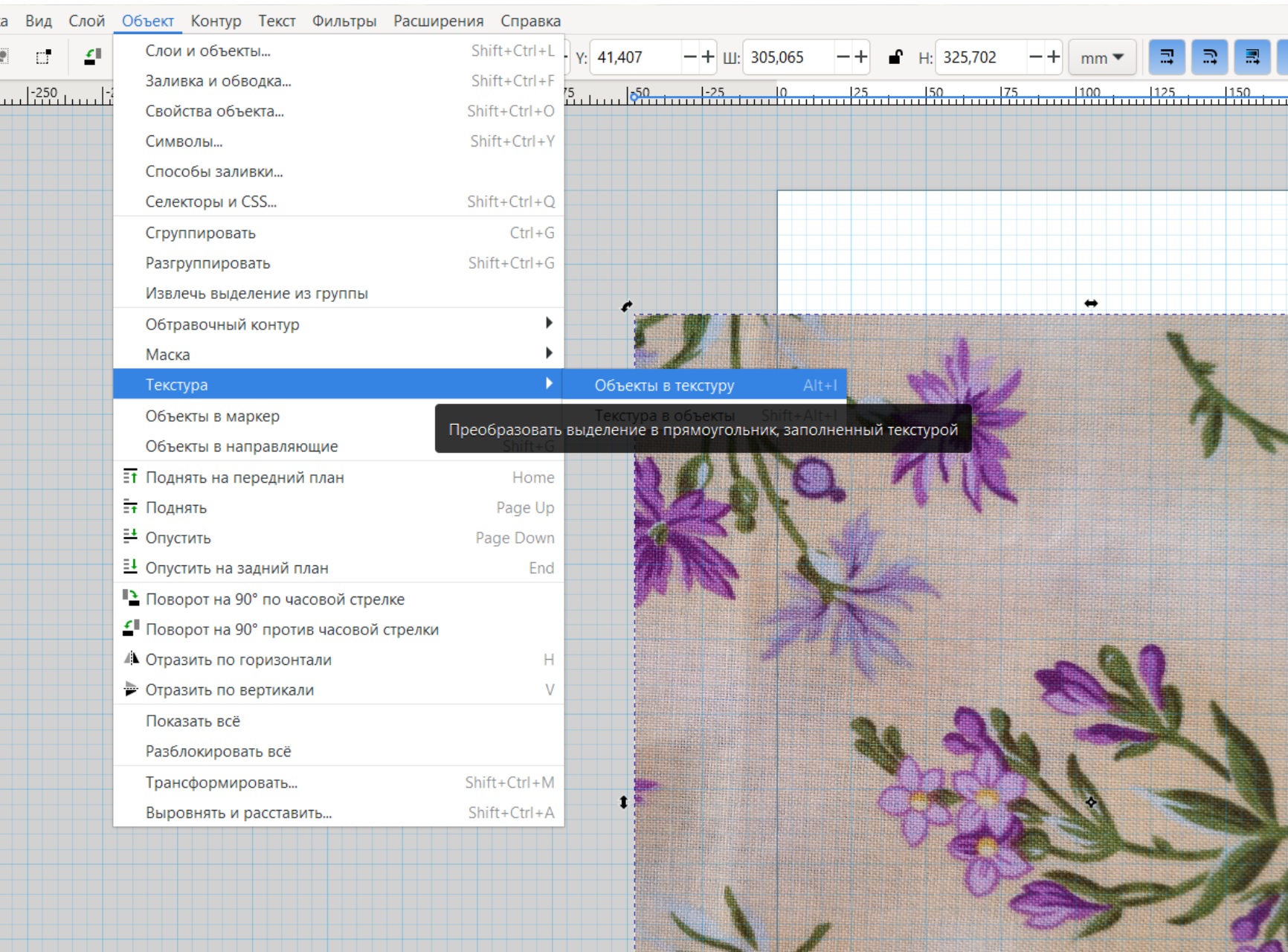
Дальше его нужно преобразовать в текстуру.
После преобразования фото ткани можно смело удалять, так как текстура будет помещена на свое законное место. Эту же операцию нужно проделать со всеми остальными фото тканей, которые вы планируете использовать в этом проекте. Какие-то фоновые или основные ткани можно занести в текстуры программы, но нужно отдавать себе отчет в том, что тогда эти текстуры будут грузиться при каждом запуске, и ваш редактор будет занимать в памяти тем больше места, чем больше текстур вы туда поместите, особенно если файлы большие.
Этап 5. Примеряем наши ткани
Дальше выделяем каждый фрагмент и накладываем на него текстуру той ткани, которую планируем использовать. Чтобы это сделать, нужно выбрать инструмент Стрелка, потом в правой панели выбрать текстуры, соответствующие тем тканям, которые будут использованы в проекте, отрегулировать масштаб и положение текстуры по осям, чтобы на объект не попал стык фрагментов текстуры.
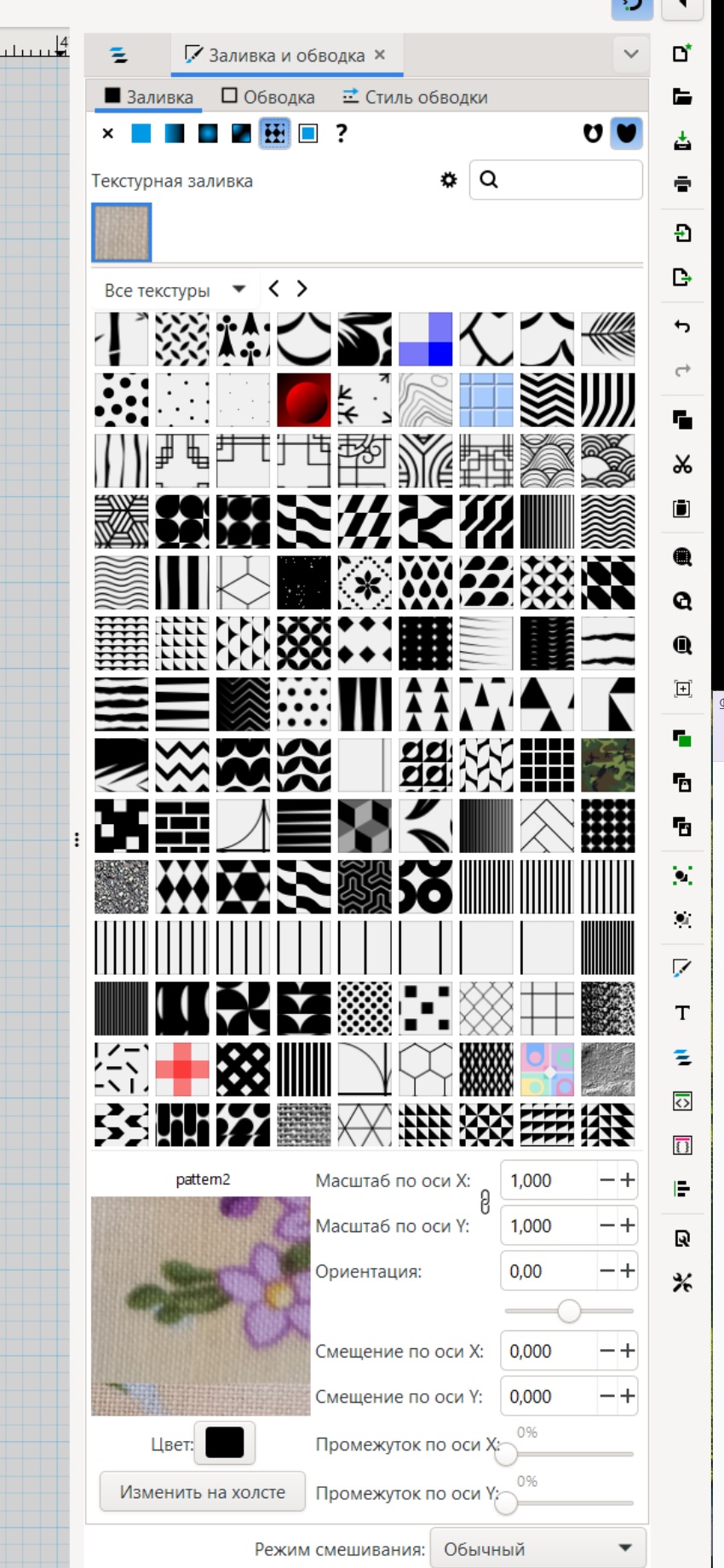
Подгоняйте масштаб и смещение, чтобы найти оптимальное положение текстуры по отношению к элементу дизайна.
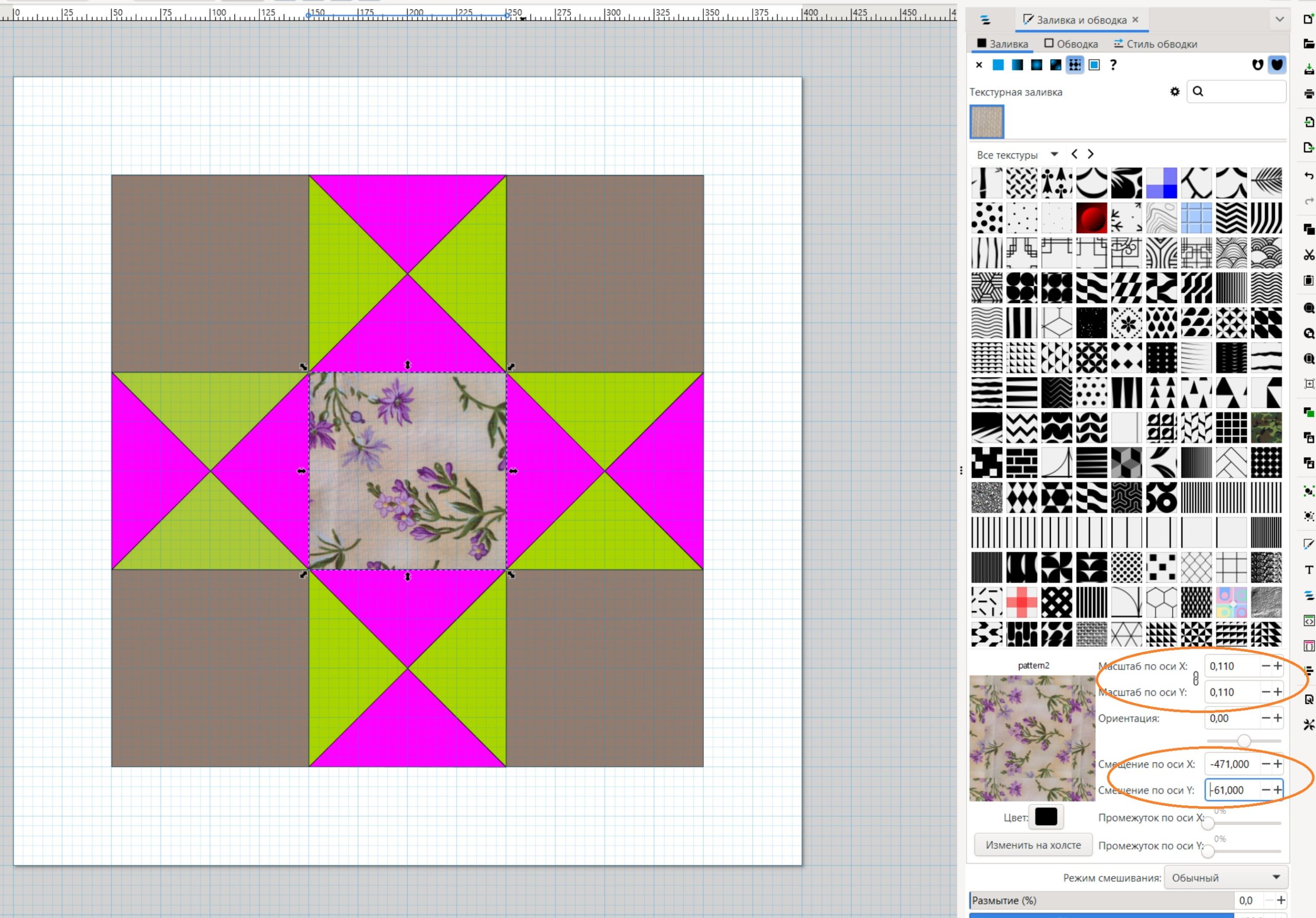
И вуаля. Ваш проект нарисован и даже понятно, как ткани будут сочетаться между собой.
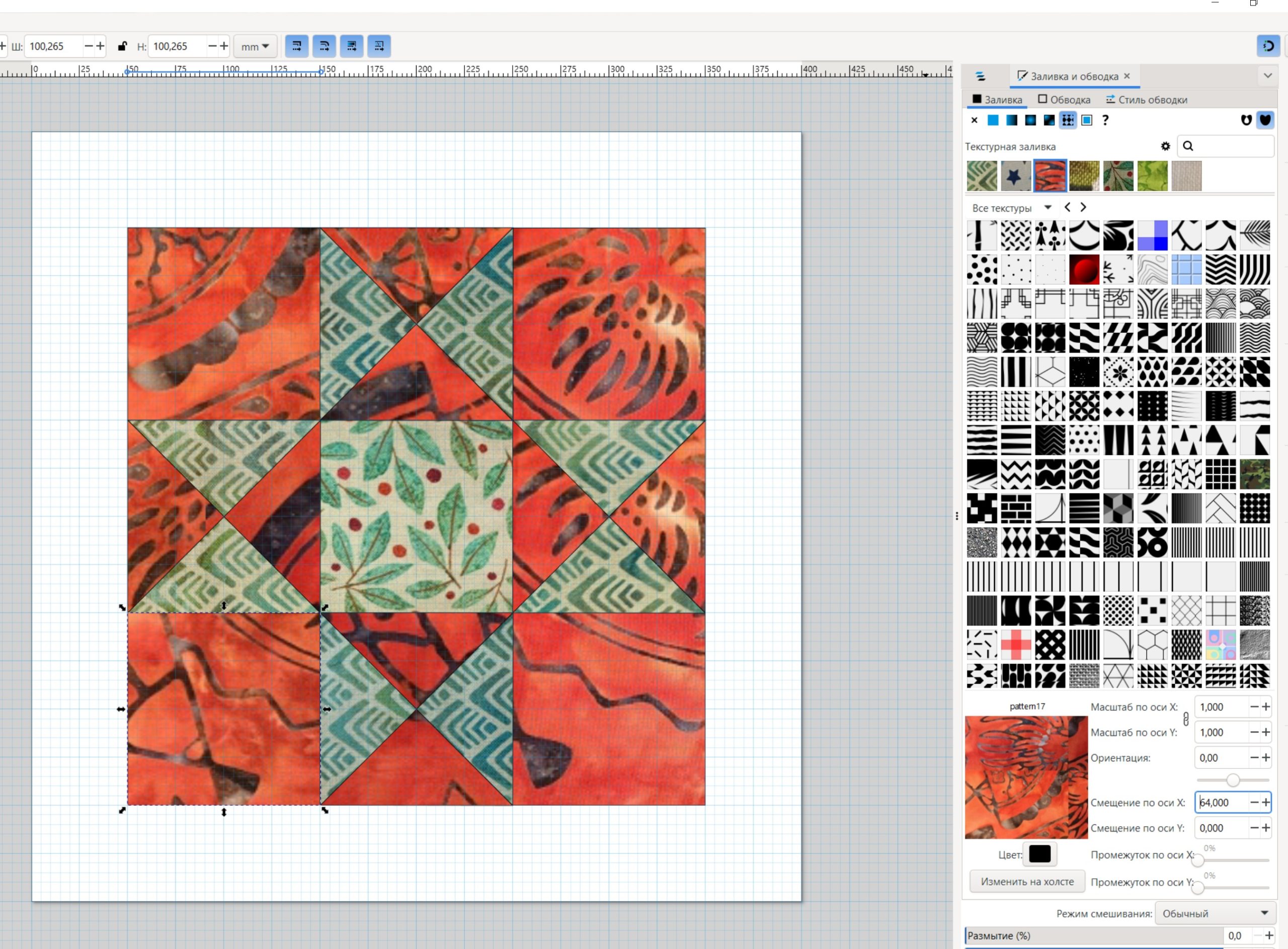
Этап 6. И теперь необходимо сделать само лекало.
Делаем две копии объектов. Снова стрелка, Ctrl+C / Ctrl+V, потом убираем заливку.
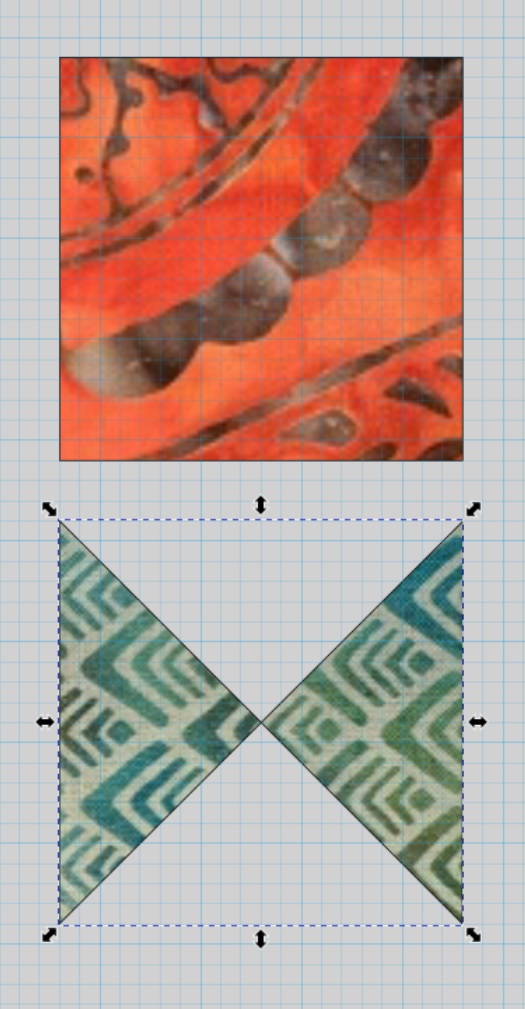
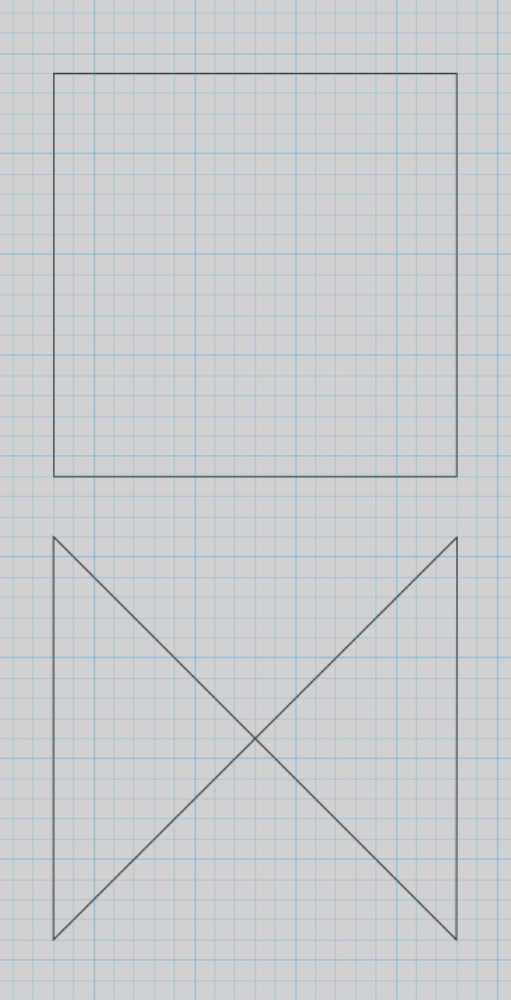
Создаем новую точку на пересечении диагоналей, два раза кликнув на нее. Поскольку мы раньше активировали прилипание, мышь встанет ровно на пересечение.
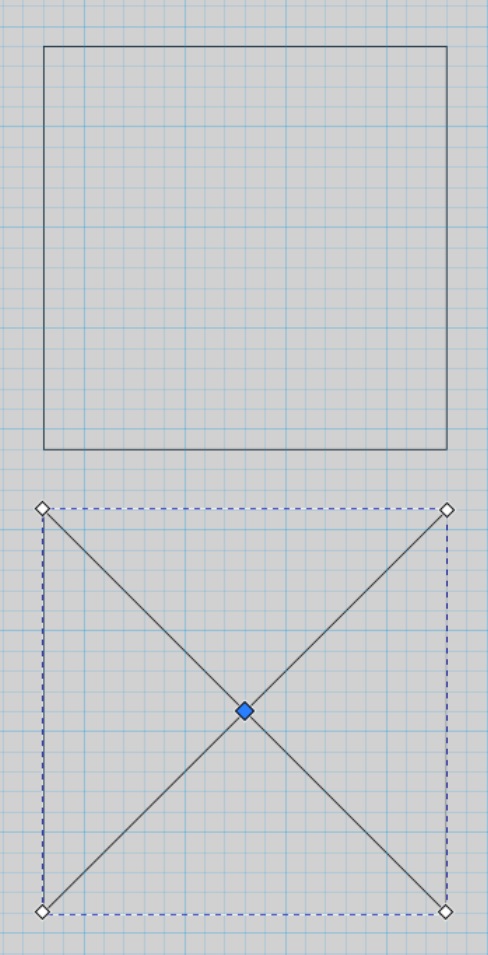
Две точки у основания одного из треугольников нужно выделить и удалить.
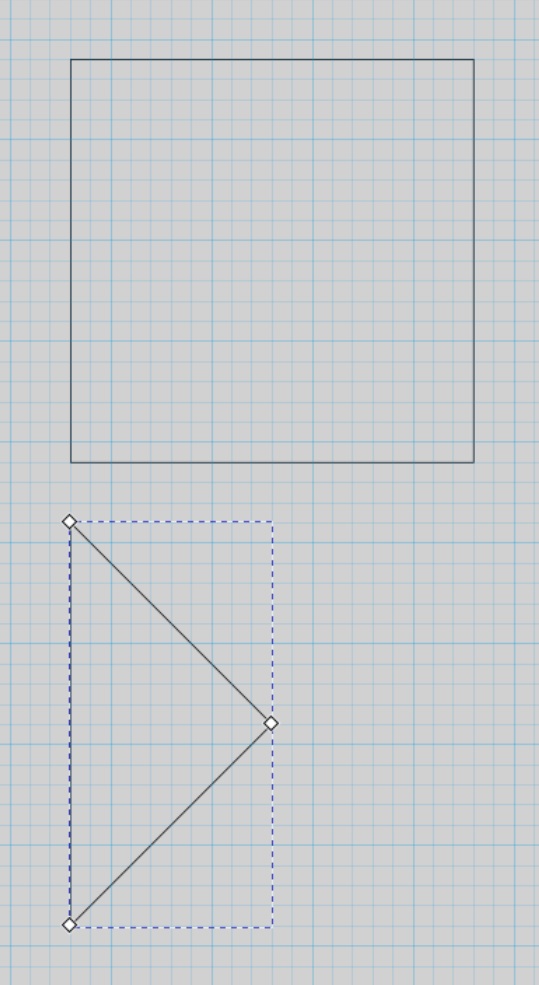
Теперь у нас есть две базовые детали. Настроим припуск и добавим его. Нажимаем Ctrl + Shift + P, чтобы открыть глобальные настройки и проставляем ширину припуска, я хочу сделать 7 мм.
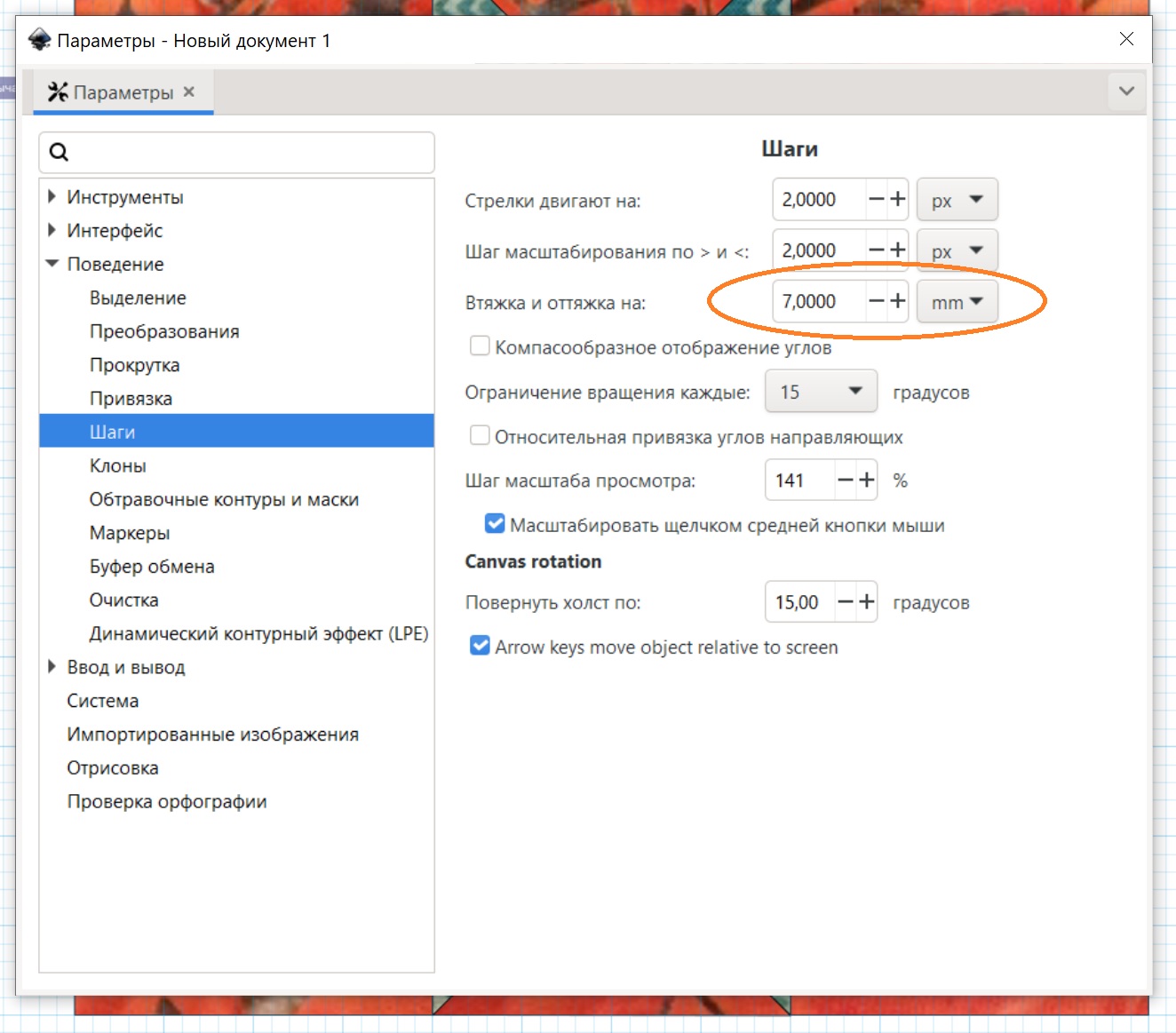
Эту настройку можно сделать однократно, она применится и сохранится на будущее. Но при необходимости ее также можно изменить.
Дальше выбираем стрелку, нажимаем на деталь, нажимаем Ctrl + D, чтобы сделать ее копию, следом нажимаем Ctrl + ), чтобы добавить припуски.
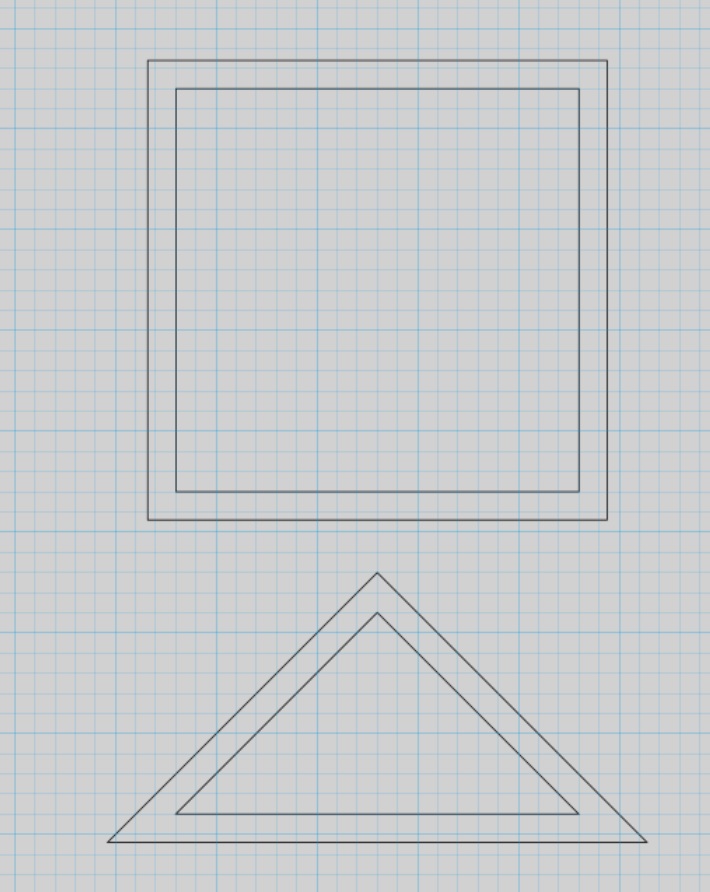
Вот готовый результат.
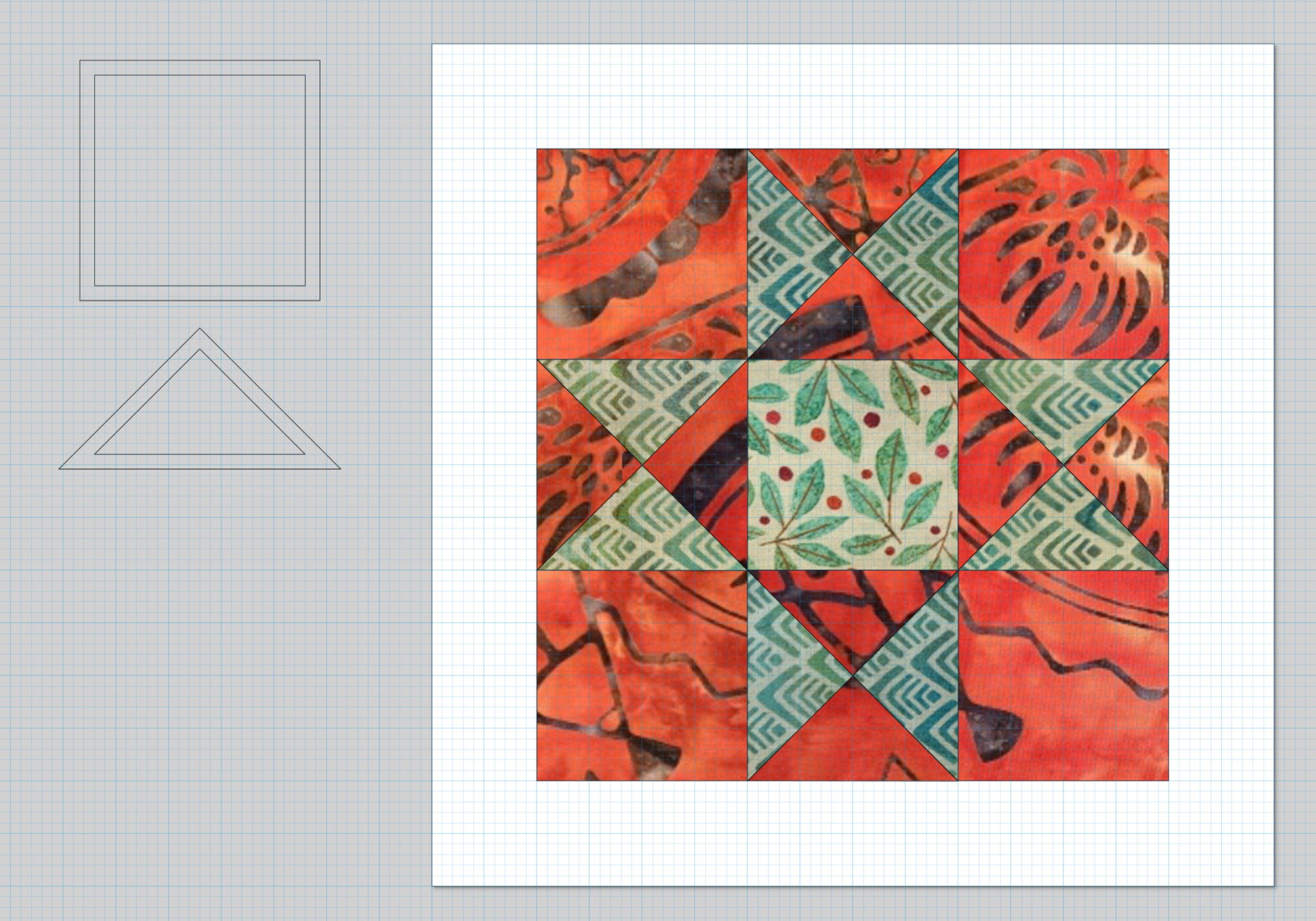
Печатаем, кроим и шьем. Stay tuned.
Leave a Reply